企業ユーザとは
診断管理サイトにログインできる「アカウントの単位」のことを指します。
1つのメールアドレスに対し、1人の企業ユーザを設定できます。
そのため、既にユーザ登録済のアドレスは、別のユーザ作成時には利用できません。
企業ユーザの種類
・ルート(代表管理者):申込時に指定いただいた診断管理サイトの管理者
・管理者:診断管理サイトの管理者
・運用ユーザ:診断ごとに紐づけが必要なユーザ権限
・閲覧ユーザ:診断ごとに紐づけが必要なユーザ権限
企業ユーザの権限範囲
企業ユーザは種類によって権限の範囲が異なります。
ルート(代表管理者)・管理者の権限範囲は等しく、すべての機能を活用することができます。
運用ユーザと閲覧ユーザは診断ごとの紐づけが必要となります。
【権限範囲詳細】
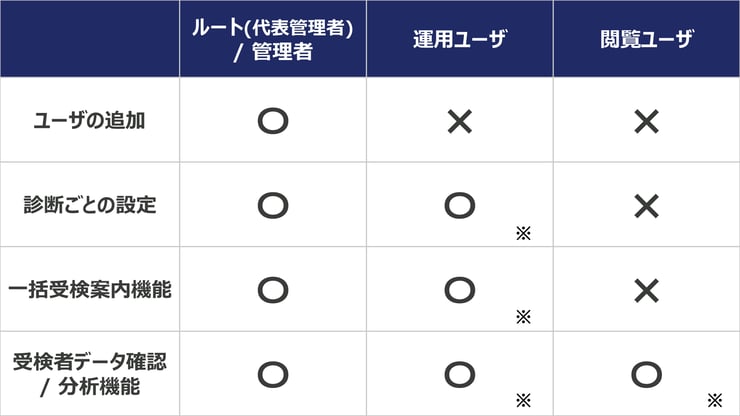
※紐づけられた診断のみ可能です。
この設定はルート(代表管理者)と管理者のみ行うことができます。
そのため診断管理サイト上部に「管理者機能」が表示されるのは、ルート(代表管理者)と管理者のみと
なっています。本設定を進める際は、全て「管理者機能」内の「ユーザ管理」から行ってください。
.jpg?width=897&height=322&name=user_3(1).jpg)
.jpg?width=442&height=156&name=user_3(2).jpg)
.jpg?width=430&height=195&name=user_3(3).jpg)
.jpg?width=427&height=182&name=user_3(4).jpg)
.jpg?width=434&height=128&name=user_02(5).jpg)
-JPG.jpeg?width=2200&height=846&name=user_02(7)-JPG.jpeg)
.jpg?width=450&height=329&name=user_02(6).jpg)
-1.jpg?width=453&height=173&name=user_02(22)-1.jpg)
.jpg?width=461&height=201&name=user_02(25).jpg)
.jpg?width=453&height=201&name=user_2(62).jpg)
.jpg?width=464&height=195&name=user_2(63).jpg)
.jpg?width=473&height=136&name=user_2(64).jpg)