カオナビとAPI連携を行う
適性検査eF-1Gでは、「カオナビ」とAPI連携を行うことで、カオナビに登録されている従業員情報をeF-1Gへ取り込み、
スムーズに受検案内を行うことが可能です。 本記事では、連携の概要と従業員データの取り込み手順についてご案内します。
▼概要
カオナビの従業員一覧情報を呼び出し、eF-1Gの受検者データとして登録することができます。
連携の設定およびデータの取り込みは、以下の手順で行います。
▼連携・データ取り込み手順
①カオナビ管理画面でAPI情報を確認する
まず、カオナビ側でAPI連携に必要な認証情報を取得します。
1.カオナビに管理者としてログインします。
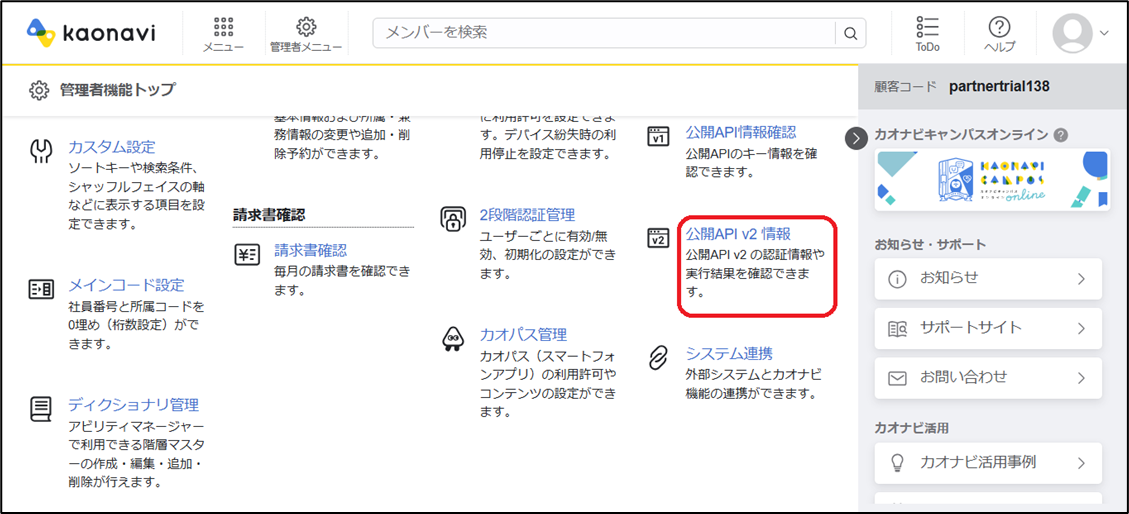
2.「管理者機能トップ」画面にある「公開API v2 情報」をクリックします 。
3.「APIv2 情報 認証情報」画面が表示されます。表示されている「Consumer Key」と「Consumer Secret」の文字列をそれぞれコピーし、メモ帳などに控えてください 。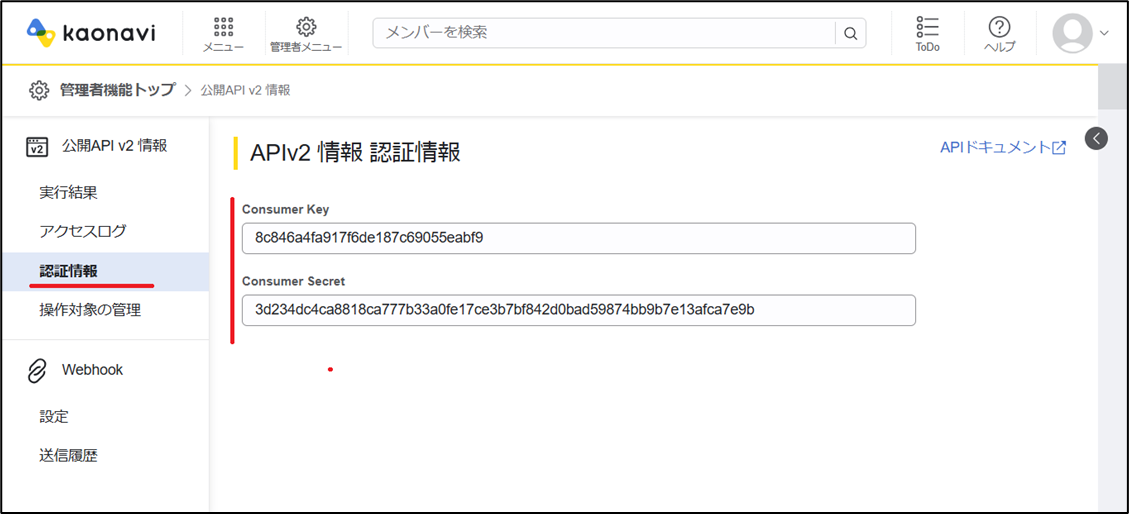
②eF-1G管理画面で連携設定を行う
次に、eF-1Gの管理画面にて、取得したキーを入力し連携を行います。
1.eF-1G診断管理サイトへアクセスします 。
2.連携を行いたい診断(テスト)の「診断詳細」ボタンをクリックします 。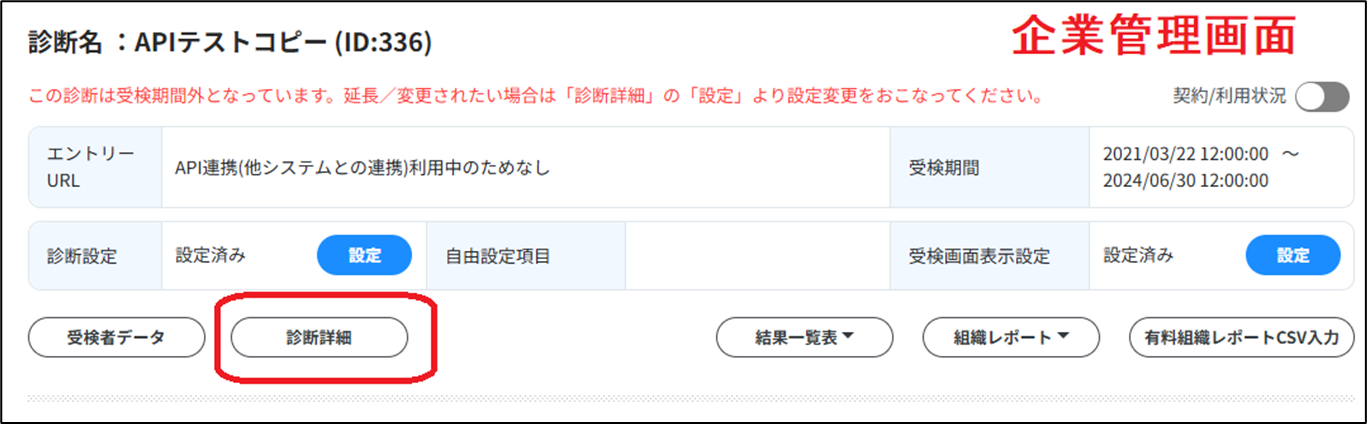
3.診断詳細画面の「APIトークン」欄にある「新機能開発」または「kaonavi連携」の項目を確認します。
4.手順①-3 で控えた情報をそれぞれの欄に入力します 。
・Consumer key:カオナビでコピーしたConsumer Keyを貼り付け
・Consumer secret:カオナビでコピーしたConsumer Secretを貼り付け
5.入力欄の下にある「kaonavi従業員データを連携取り込みする(全件/差分)」ボタンをクリックします 。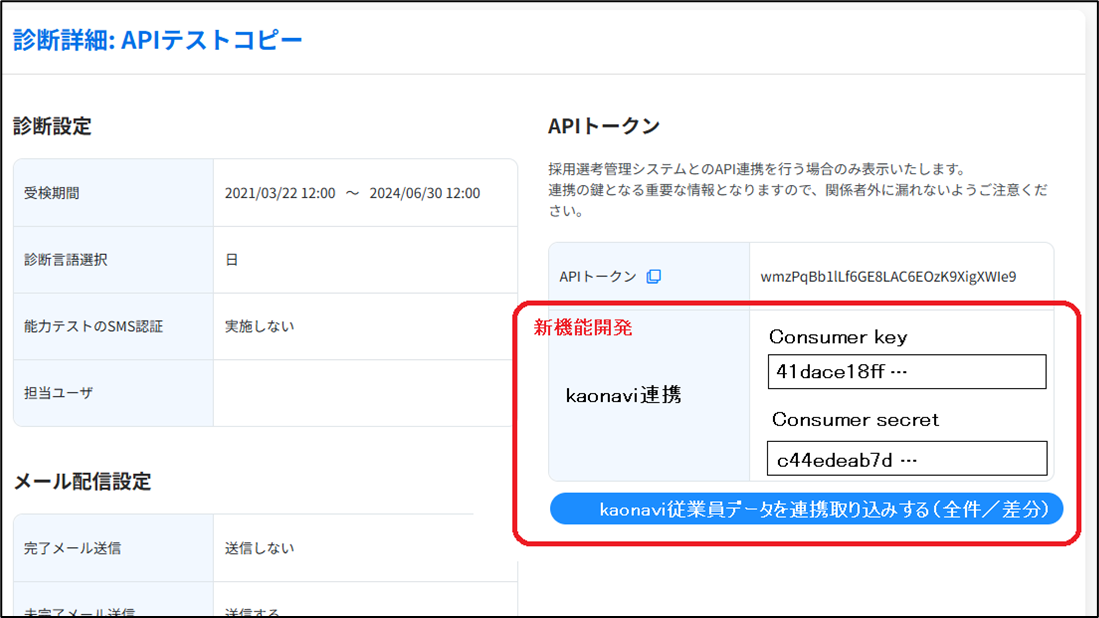
③従業員データが取り込まれているか確認する
キーが正しく一致していれば、カオナビに登録された従業員情報に基づき、eF-1G内に受検者データが生成されます 。
※この時点で受検者はまだ受検できません(受検案内されていない状態)
取り込みが完了すると、下記画像のメールが届きます。
.png?width=621&height=415&name=%E3%82%AB%E3%82%AA%E3%83%8A%E3%83%93%E9%80%A3%E6%90%BA%E4%BB%95%E6%A7%98%E6%9B%B8%20(1).png)
メールが届きましたら設定完了です。
受検案内についてはこちらのページをご確認ください。