受検の流れ(メアドなし受検)
メアドなし受検とは
メアドなし受検とは、高校生の採用を行っていてメールアドレスの取得が難しい場合や、
現場に「パソコンがない」「個々のメールアドレスがない」という企業様向けの受検方法です。
受検者登録にメールアドレスが不要な代わりに、一部機能が制限されます。
■ 受検者に関係するもの
1. パスワードの再発行ができません
メールアドレスを取得しない代わりに「受検者ID」で個人を識別させていただきます。
またメールアドレスを取得していないため、パスワードを忘れてしまった際、パスワードの再発行のURLを
ご案内できません。
受検を案内する際は、受検者自身に「受検者ID」「パスワード」を忘れずに控えていただいてください。
2. マイページダウンロード機能が使えません
社員受検で主にお使いいただいている「マイページダウンロード機能」ですが、メアドなし受検では利用できません。
メアドなし受検の流れ
■ ダウンロード版資料のご案内
以下のご案内は、資料として受検者へお渡しも可能です。下記よりダウンロードしてご使用ください。
https://hubs.ly/Q02YRMsM0
■ 資料のご使用方法
①1ページ目にある「(1)ご案内文」「(2)受検URL」の2箇所を編集してください。
②PDF形式にて保存し、受検者へ展開してください。
受検の流れ
①案内されたエントリーURLから、適性検査画面に接続します。
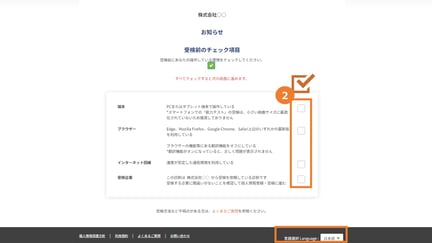
②画面中央の推奨環境等を確認し、問題がなければチェックマークをつけます。
■受検時の推奨環境
・端末:PCまたはタブレット端末で操作すること
※スマートフォンでの「能力テスト」の受検は、
小さい画面サイズに最適化されていないため推奨しておりません。
・ブラウザー: Edge、Mozilla Firefox、Google Chrome、Safari のいずれかの最新版を利用すること
・ブラウザーの機能等にある翻訳機能をオフにしていること
※翻訳機能がオンになっていると、正しく問題が表示されません。
・インターネット回線 : 速度が安定した通信環境を利用していること
適性検査受検画面のフッター右下から、
説明文の言語表記変更が可能になっています。
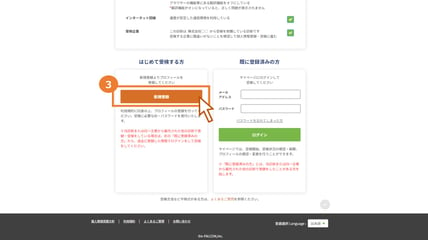
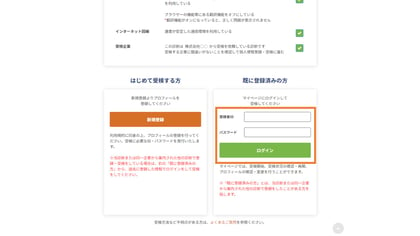
③画面左下にでてくる「はじめて受検する方」の
「新規登録」ボタンを押します。
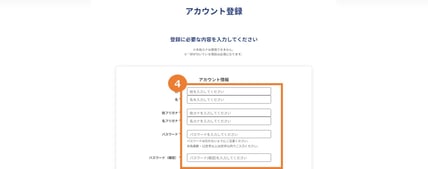
④アカウント情報として氏名・パスワードを入力します。
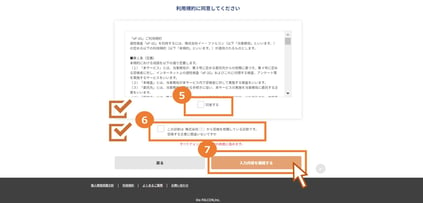
⑤利用規約を確認後、「同意する」にチェックします。
⑥受検依頼企業に間違いがないことを確認し
チェックします。
⑦「入力内容を確認する」ボタンを押します。
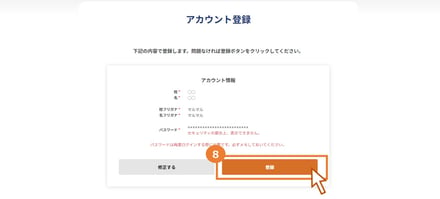
⑧その後、画面に表示されるアカウント情報に誤りがないことを確認し、「登録」ボタンを押します。
※パスワードは再度ログインする際に必要となります。
※メアドなし受検の場合は、再発行ができないため、必ずメモしておくようご案内ください。
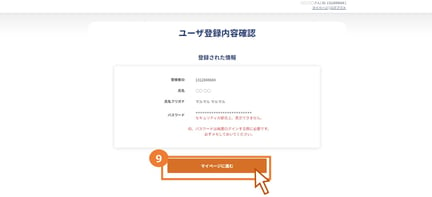
⑨ユーザ登録内容確認画面の「マイページへ」ボタンを押します。
※受検者IDも再度ログインする際に必要となります。パスワードと併せて必ずメモしておくようご案内ください。
⑩マイページの「受検を開始する」ボタンを押します。
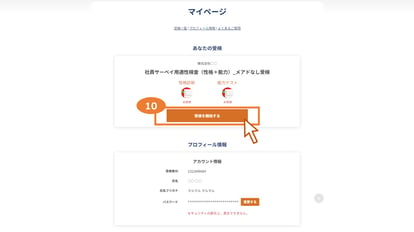
以降は標準の受検の流れと同様となります。
受検は途中保存が可能です。能力テストは、途中で中断した次の大問から表示されます。
案内された検査内容は、受検者のマイページでご確認いただけます。
■ 受検再開方法について
検査を途中で中断した場合や、回答中に回線が切れてしまった場合には、適性検査画面へ再度アクセスし、画面右下にでてくる「既に登録済みの方」より
初回登録時の受検者IDとパスワード を入力し、「ログイン」のボタンを押してマイページへログインください。
その後、画面の表示に従って受検を再開してください。
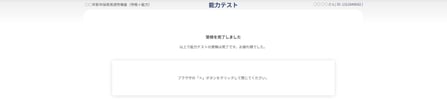
下記の画面が表示されたら、受検は完了になります。ブラウザを閉じて終了となります。