各種データのダウンロード方法
結果レポートの確認
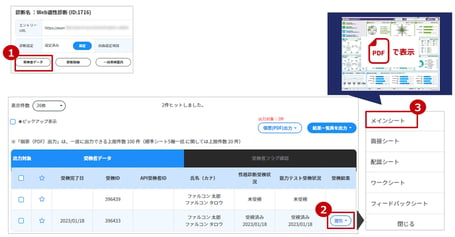
①各診断の「受検者データ」ボタンから受検者データ
一覧画面へ遷移します。
②受検済み対象者の行「受検結果」の「閲覧」ボタンよりプルダウンメニューを開きます。
③各閲覧されたい結果レポート名をクリックすることで
PDFをウェブ上で確認できます。
■ 受検者データのリストについて
・該当のエントリーURLより受検者登録が完了している受検者情報は、ID・氏名が表示され、受検状況は「未受検」と表示されます。
・受検が完了したタイミングで、それぞれの受検状況が
「受検済み」に変わります。
・診断種別が「性格診断+能力テスト」の場合は、能力テストまで完了することで、受検結果欄に「閲覧」ボタンが表示され、個人結果レポートを確認できるようになります。
結果レポート(PDF)のダウンロード方法
・一括で出力する方法
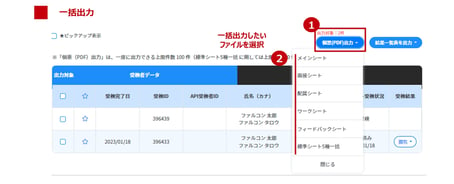
受検者データの一覧画面から受検済み対象者のPDF個票シートが一括で出力できます。
①右上の「個票(PDF)出力」ボタンよりプルダウンメニューを開きます。
②ダウンロードが必要な結果レポート名をクリックすることですべての受検完了者データをダウンロードすることができます。
※「個票(PDF)出力」では、一度に出力できる上限件数 100 件(標準シート5種一括 に関しては上限件数 20 件)となります。
・選択して出力する方法
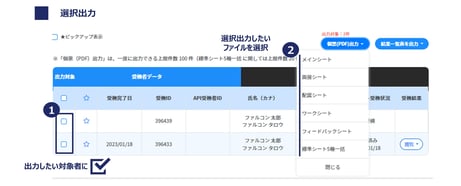
受検者データの一覧画面から複数の受検済み対象者を選択し、PDF個票シートを出力できます。
①結果レポートを出力したい対象者の「出力対象」の欄にチェックをいれます。
②右上の「個票(PDF)出力」ボタンよりプルダウンメニューを開き、ダウンロードが必要な結果レポート名をクリックすることでチェックをつけた受検完了者データをダウンロードすることができます。
※「出力対象」につけたチェックは、外さない限り、画面を閉じてもチェックされたままとなります。
画面に表示されている対象者に対し、一度にチェックをつける・外す場合は、1行目にある青い背景の出力対象チェックボックスをクリックしてください。
個票PDFのファイル名について
出力された個票PDFのファイル名は、以下がデフォルトとなります。
・通常:診断ID_受検ID_個票コード
・API連携時:診断ID_API受検者ID_受検ID_個票コード
ファイル名の変更については、有償で承ることも可能でございます。
ご要望がございましたら、お問合せフォームよりご連絡ください。
・料金:1診断につき、5万円
<ファイル名に反映できる項目>
・受検者氏名
・学校名
・受検日
・自由設定項目1~5 など
一覧表(CSV) / 採用選考一覧表 (Excel) のダウンロード方法
・一括で出力する方法
受検者データの一覧画面から受検済み対象者の個人評価値の一覧表を一括で出力できます。
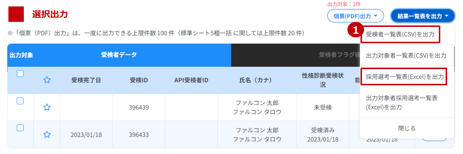
①右上の「結果一覧表を出力」ボタンよりプルダウンメニューを開き、「受検者一覧表(CSV)を出力」もしくは「採用選考一覧表(Excel)を出力」をクリックすることですべての受検完了者データをダウンロードすることができます。
※出力対象者が1000件を超える場合は、容量が大きくなってしまうことや、出力までに一定時間を要してしまうことを踏まえ、クリックしたユーザのメールアドレスにダウンロード用URLが送付されます。
メールを確認し、記載されたURLからデータのダウンロードをお願いします。
・選択して出力する方法
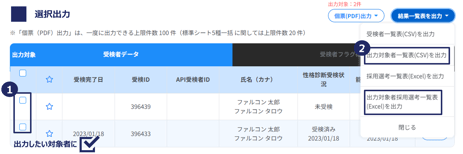
受検者データの一覧画面から、複数の受検済み対象者を選択し、個人評価値の一覧表を出力できます。
①結果レポートを確認したい「出力対象」にチェックをします。
②右上の「結果一覧表を出力」ボタンよりプルダウンメニューを開き、「出力対象者一覧表(CSV)を出力」をクリックすることでチェックをつけた受検完了者データをダウンロードすることができます。
※「出力対象」につけたチェックは、外さない限り、
画面を閉じてもチェックされたままとなります。
画面に表示されている対象者に対し、一度にチェックをつける・外す場合は、1行目にある青い背景の出力対象チェックボックスをクリックしてください。