登録済の従業員にeF-1Gの受検案内メールを送信する手順、送信履歴の確認方法、および受検者側の操作フローについて解説します。
※本機能は「受検者登録済み」の方が対象です。未登録の方へ案内を送る場合は、通常どおり個別または一括で受検案内を行ってください。
▼ 受検案内メールの送信手順(管理画面)
受検案内は、対象者ごとに「A. 個別」に送る方法と、「B. 複数名に対して一括」で送る方法があります。
A. 個別に送信する場合
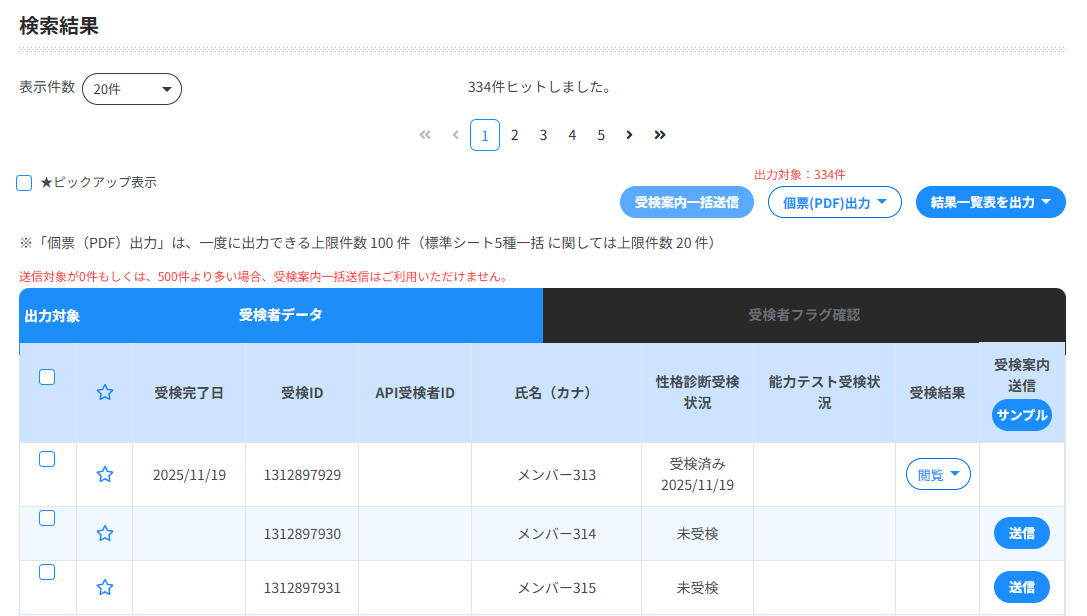
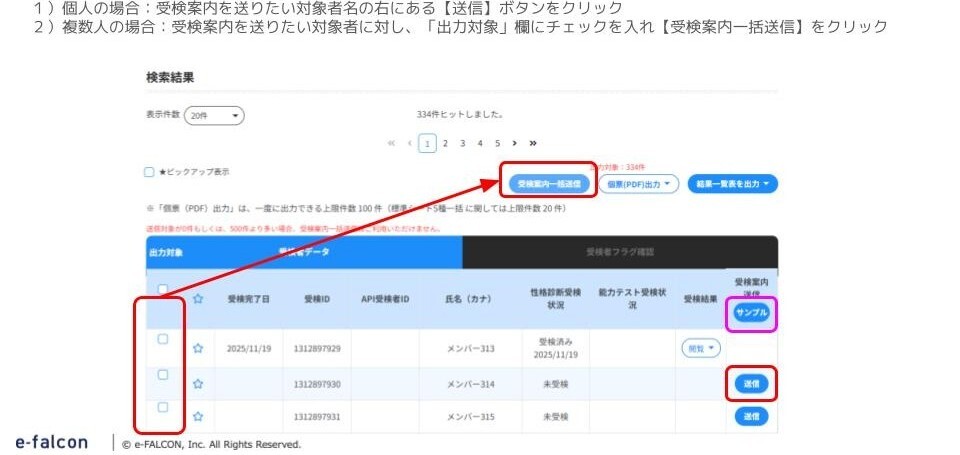
eF-1G診断管理サイトの「受検者データ」一覧にて、案内を送りたい対象者の右側にある 【送信】 ボタンをクリックします 。
B. 複数人に一括で送信する場合
① 一覧の左端にある「出力対象」のチェックボックスにチェックを入れ、対象者を選択します。
② 画面右上にある 【受検案内一括送信】 ボタンをクリックします。一括送信ボタンを押すと確認画面が表示されます。
※一度に出力・送信できる上限件数は500件です。
※選択した対象が0件、または500件より多い場合、ボタンは利用できません。
対象者が多い場合は複数回に分けて操作してください。
③「対象メールアドレス」および「問い合わせ先メールアドレス」に間違いがないか確認し、
【確認】ボタンをクリックします。
④ 再度内容を確認し、問題なければ 【メール送信】をクリックします 。
※送信処理がセットされますが、実際に全件送信完了するまでには多少の時間差(ラグ)が発生する場合があります。
・一括送信の履歴は画面下部に残りますが、確認できる情報は以下の項目のみとなります。
過去に送信したメールアドレス一覧や、エラーメールなどの詳細を確認することはできません。
・送信日時
・送信件数
・問い合わせ先メールアドレス
・登録者(操作したユーザー名)
▼受検の流れ(受検者側)
案内メールを受け取った受検者は、以下の流れで受検を行います。
①メールの確認とパスワード設定
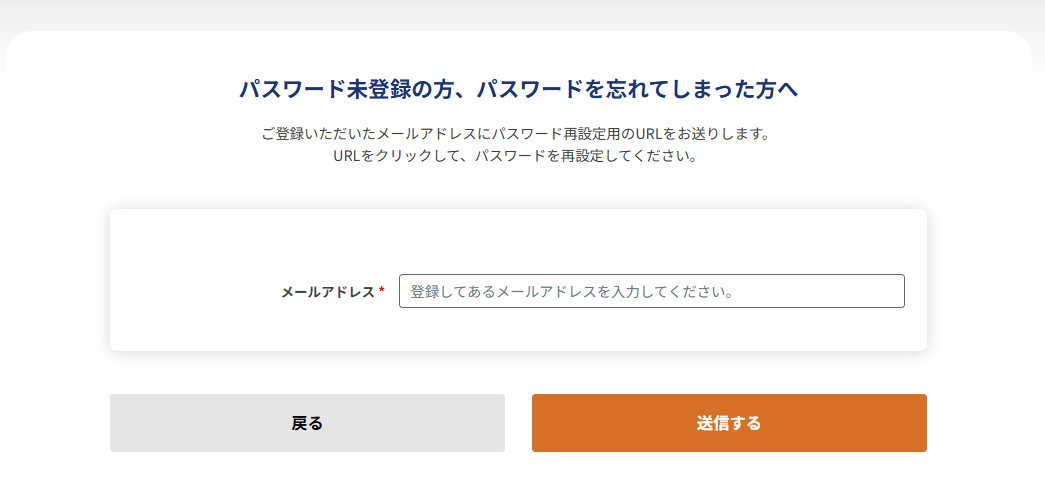
届いたメール(件名:適性検査eF-1G受検のご案内)の1つ目のURL「初めて受検される方」向けのURLにアクセスし、
パスワード設定(新規登録)を行います(添付画面参照)。
.jpg?width=701&height=437&name=%E3%82%AB%E3%82%AA%E3%83%8A%E3%83%93%E9%80%A3%E6%90%BA%E4%BB%95%E6%A7%98%E6%9B%B8%20(1).jpg)
1つめのURLをクリックすると以下の画面が開きます。
②マイページへログインする
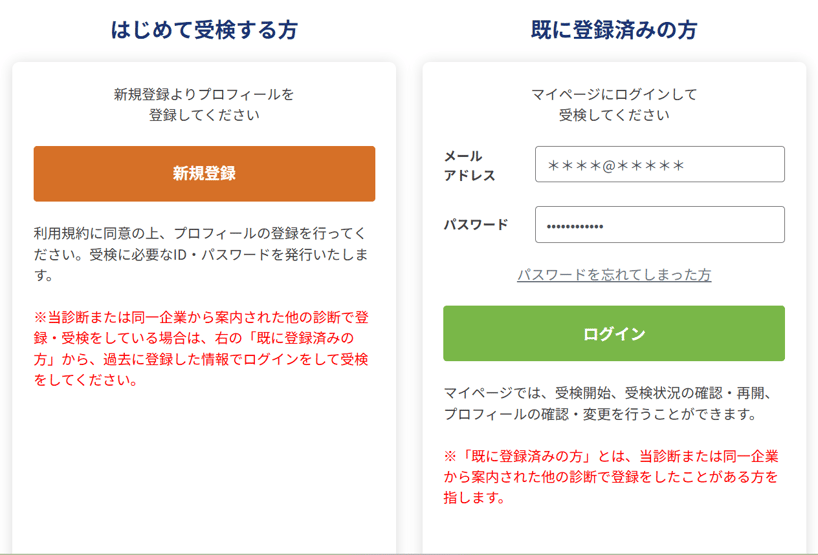
パスワード設定が完了したら、「既に登録済みの方」よりログインします。
③受検開始
マイページに表示されている診断名のボタン(「受検を開始する」)をクリックし、検査を開始します 。
受検が完了したら以上です。
・結果の確認(管理画面)
受検者の受検が完了した後、「受検者ページ」にアクセスすると、受検結果をダウンロードして確認することができます。