-1.png?width=273&height=184&name=image%20(2)-1.png)
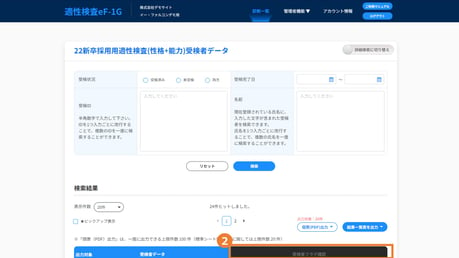
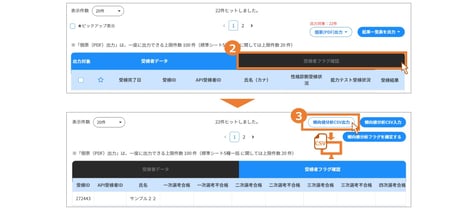
④ csv上で分析対象者に分析用のフラグ情報を記入します。
⑤「傾向値分析CSV入力」ボタンを押してポップアップを表示します。
※5000件以上の受検結果が蓄積されている診断の場合(2025/10/16 更新)
「傾向値分析CSV入力」ボタンをクリックすると以下ポップアップが表示されます。
対象診断の傾向値レポート作成をご希望される際は、お問い合わせフォームからご連絡ください。
-1.png?width=273&height=190&name=image%20(3)-1.png)
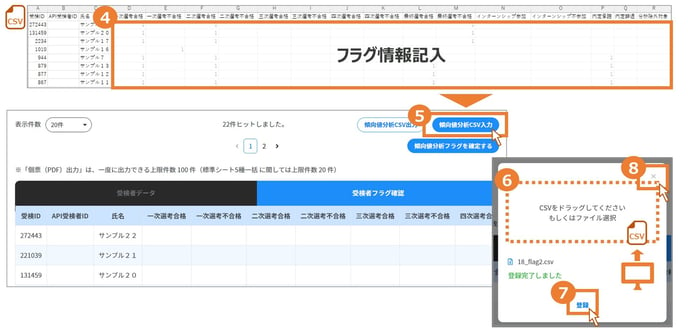
⑥フラグ情報を入力したcsvをドラッグもしくはファイル選択にてアップロードします。
⑦「登録」を押し、「登録完了しました」の一文が表示されるのを確認します。
⑧ [×] を押し、ポップアップを閉じます。
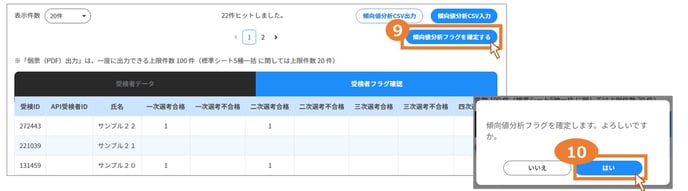
⑨「傾向値分析フラグを確定する」を押してポップアップを表示します。
⑩画面に反映されたフラグに間違いがなければ「はい」を押します。
2. 傾向値レポートをダウンロードする
※フラグ情報を確定してから、傾向値レポートが自動生成されるまで、15分程度かかりますので、
ダウンロードできない場合は時間を空けてからお試しください。
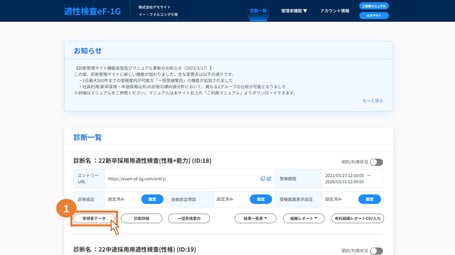
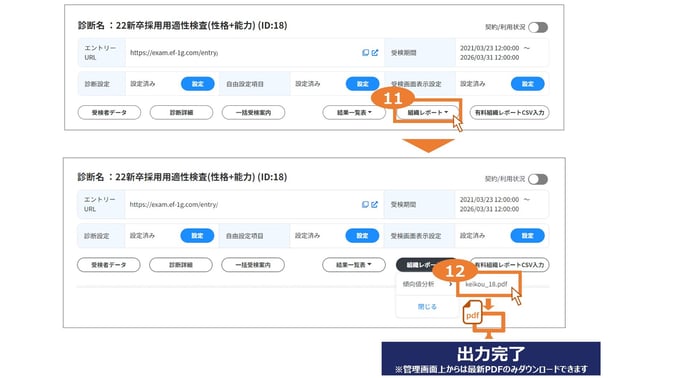
⑪「診断一覧」画面に戻り、傾向値レポートを出力したい診断の「組織レポート」ボタンを押します。
⑫プルダウンの中の「傾向値分析」を押し、「keikou_○○(診断ID).pdf」を押します。
「keikou_○○(診断ID).pdf」が表示されていない場合は、⑩で「確定」していることを確認の上、少し時間をおいてから再度お試しください。
傾向値分析CSVの記入方法
CSVのフォーマットに沿ってフラグを立てることで、その時々に適切な比較対象者を選び、
分析することが可能です。
・分析種別にかかわらず共通する作業
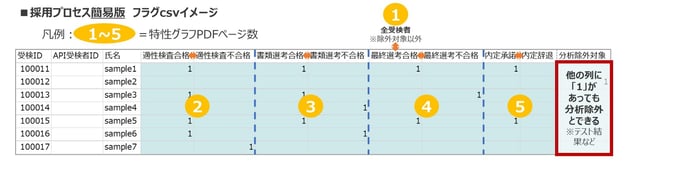
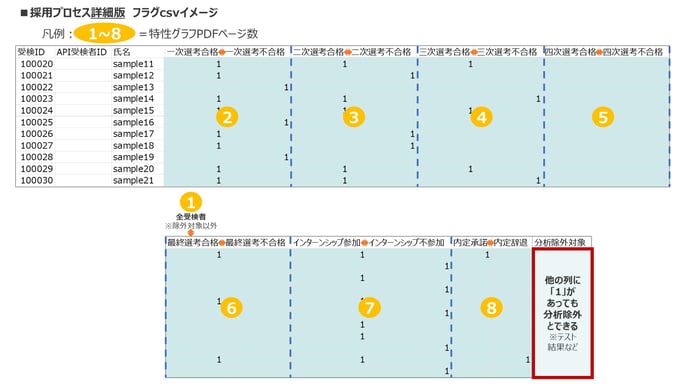
1行目のヘッダーを確認して、該当する対象者に「1」を入力します。
※記入時の注意事項
①フラグCSV内の列は削除や追加、ヘッダー名の編集はしないでください。フラグが読み込めなくなります。
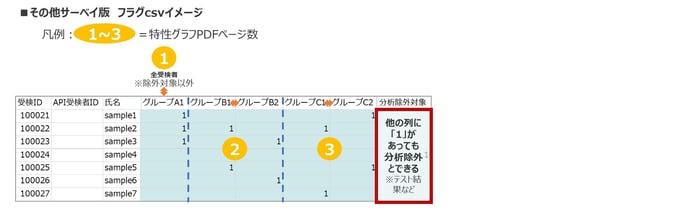
②下記図の水色の範囲外にフラグが記入されている場合はエラーとなりますので、ご注意ください。
③フラグCSVのファイル名に日本語や記号を入れると正しくCSVが読み込めない可能性がありますので、
ダウンロードしたときのCSVのファイル名のままご利用ください。
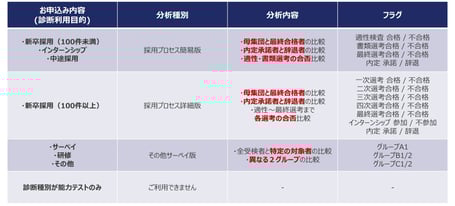
1. 採用利用の場合(採用プロセス簡易版・詳細版)
同じ選考ステータスのどちらか一方にだけ入力をした場合、入力した方の対象者の平均値のみが計算され、
折れ線グラフは1本のみ表示されます。
例)適性検査合格:入力有、適性検査不合格:入力無
→ 適性検査合格の平均値 及び 折れ線グラフのみ表示
2. 社員利用の場合(その他サーベイ版)
①全受検者との比較の場合(グループA1を使用)
グループA1に「1」を入力することにより、該当診断内の全受検者の平均値との比較が確認できます。
②異なる2つのグループを比較する場合(グループB1・2、C1・2を使用)
同グループ内の1と2にフラグ「1」を入力することにより、2つのグループ(例 1:管理職者と2:非管理職者等)の
平均値の比較ができます。
・フラグを入力する対象者の例:高評価者と低評価者、役職者と一般社員、特定のグループや職種、等